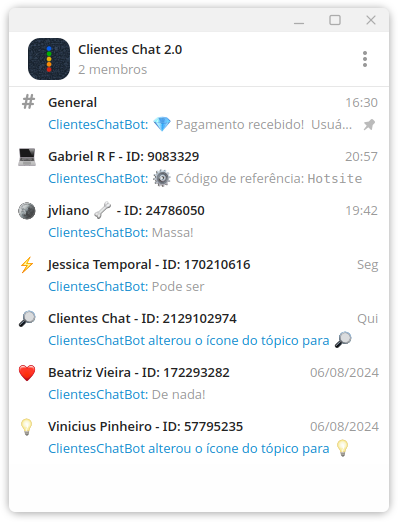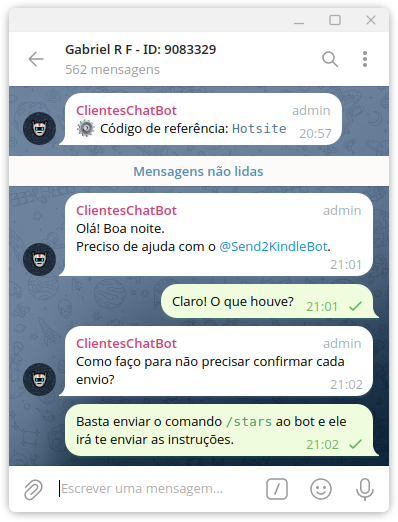
Bot
Criar bot
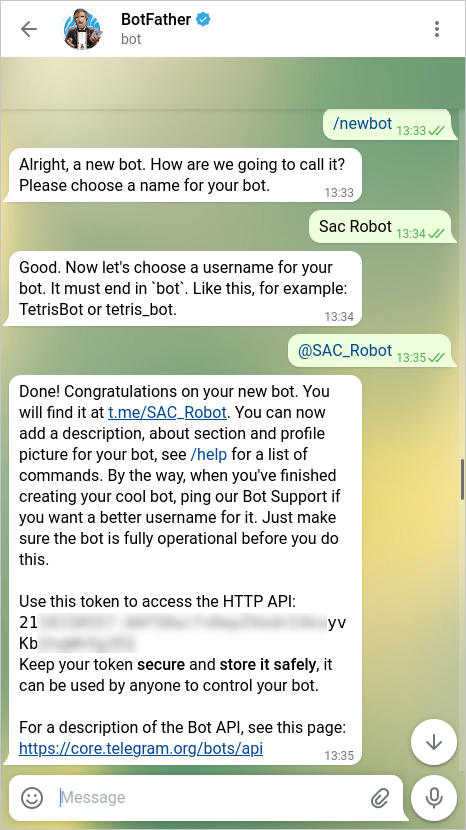
- Fale com o @BotFather;
- Envie o comando
/newbot; - Envie o nome do bot;
- Envie o nome de usuário do bot. Este deve ser único e deve terminar com "bot";
- Caso tudo esteja correto, você receberá o
TOKENdo bot.
Foto
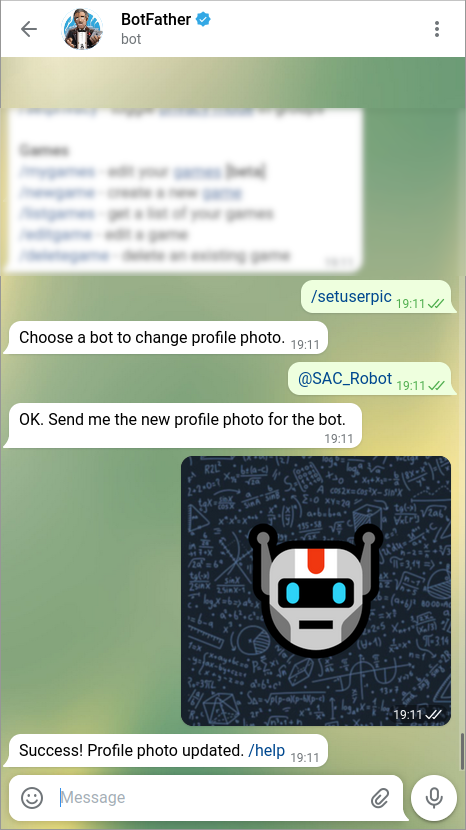
- Fale com o @BotFather;
- Envie o comando
/setuserpic; - Escolha o bot que deseja colocar a foto;
- Envie a foto.
Modo inline
Modo disponível apenas para a equipe de atendimento.
- Fale com o @BotFather;
- Envie o comando
/setinline; - Escolha o bot que deseja habilitar o modo inline;
- Envie uma palavra ou frase que será exibida quando o bot for usado em modo inline.
Descrição
Texto exibido quando o bot é aberto pela primeira vez.
- Fale com o @BotFather;
- Envie o comando
/setdescription; - Escolha o bot que deseja escrever uma descrição;
- Envie o texto.
Sobre este bot
Texto exibido no perfil do bot.
- Fale com o @BotFather;
- Envie o comando
/setabouttext; - Escolha o bot que deseja escrever um texto para o perfil;
- Envie o texto.
Impedir grupos
Esta opção é recomendada. Deve ser feita somente após o bot ser inserido no grupo de atendimento. Ela impede que o bot seja inserido em outros grupos.
- Fale com o @BotFather;
- Envie o comando
/setjoingroups; - Escolha o bot que deseja impedir que seja colocado em grupos;
- Escolha a opção
Disable.
Foto
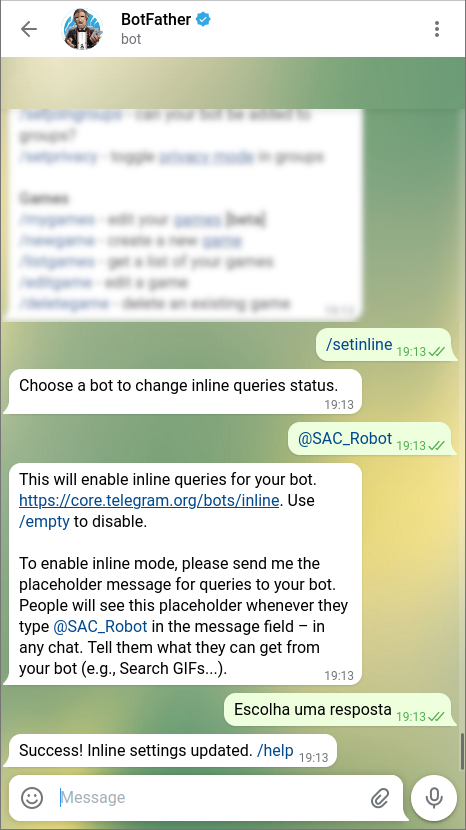
Modo inline
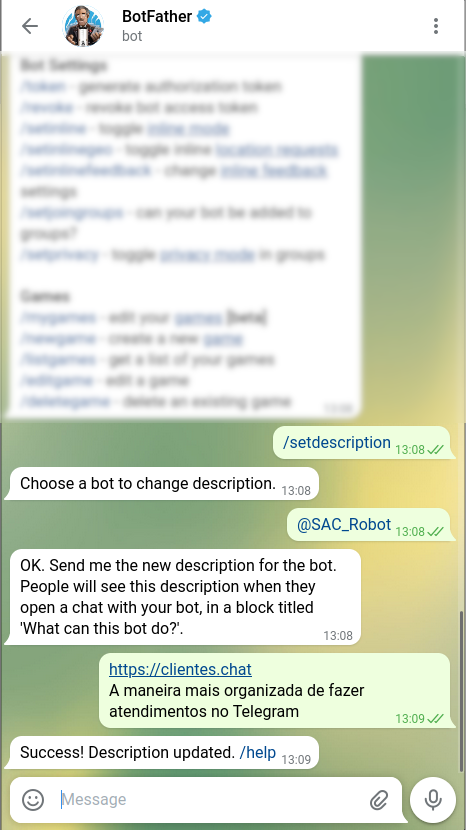
Definição de descrição
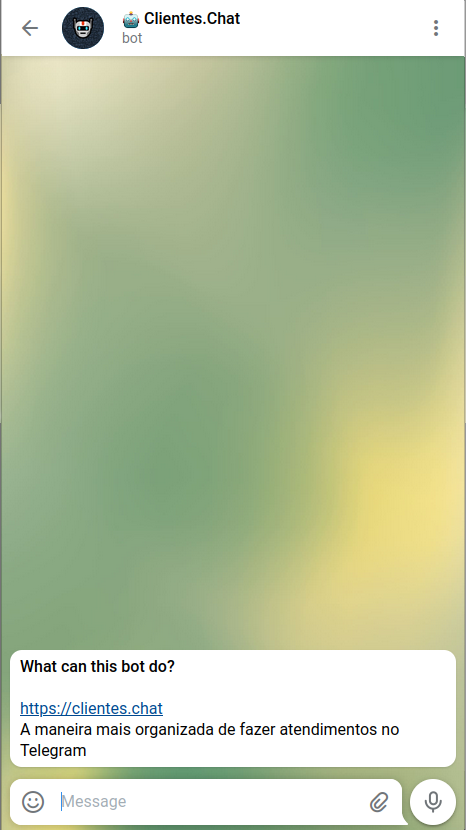
Exibição de descrição
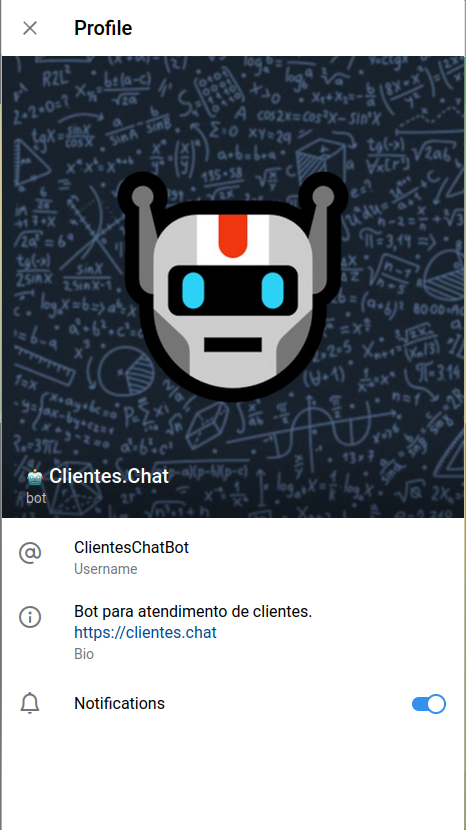
Definição de texto de perfil
Exibição de texto de perfil
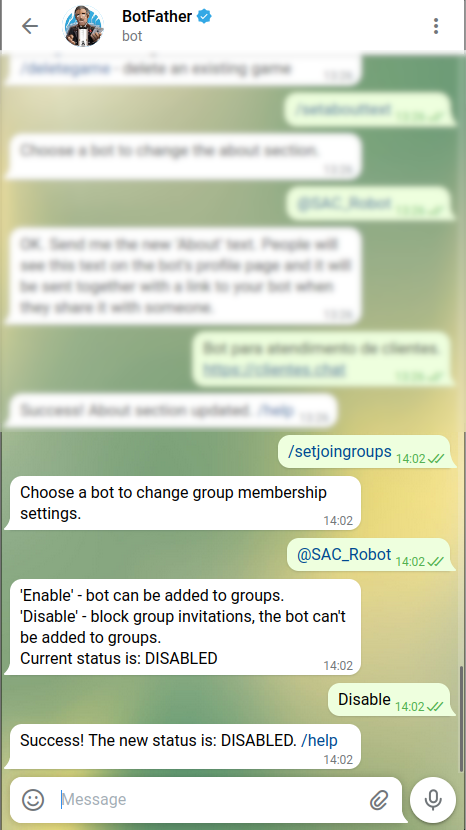
Bot não pode ser inserido em grupos
Grupo
Criação
- Clique no lápis no canto inferior direito;
- Clique em
Novo grupo; - Defina um nome e pule o passo de inserir pessoas;
- Após o grupo ser criado, clique na barra superior, no nome do grupo, e clique em
Editar - Clique em
Histórico do Chate escolhaVisível; - Ligue a opção
Tópicos
Foto
- Abra o grupo;
- Clique na barra superior, que contém o nome do grupo;
- Clique no lápis;
- Escolha uma foto.
Adicionar bot
- Abra o grupo;
- Clique na barra superior, que contém o nome do grupo;
- Clique no botão azul no canto inferior;
- Encontre o bot e adicione-o;
- Defina o bot como um administrador do grupo com todas as permissões.
Adicionar pessoas
Todas as pessoas que entrarem no grupo farão parte da equipe de atendimento.
Certifique-se que a opção Permanecer anônimo esteja desligada para todos.
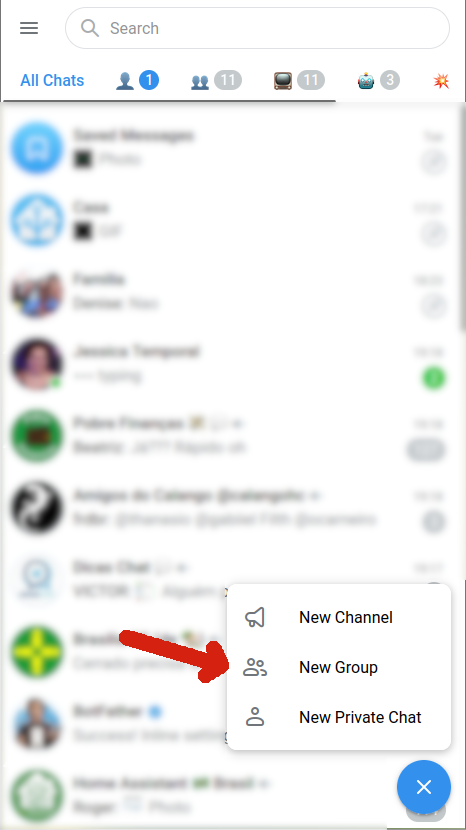
Criar grupo
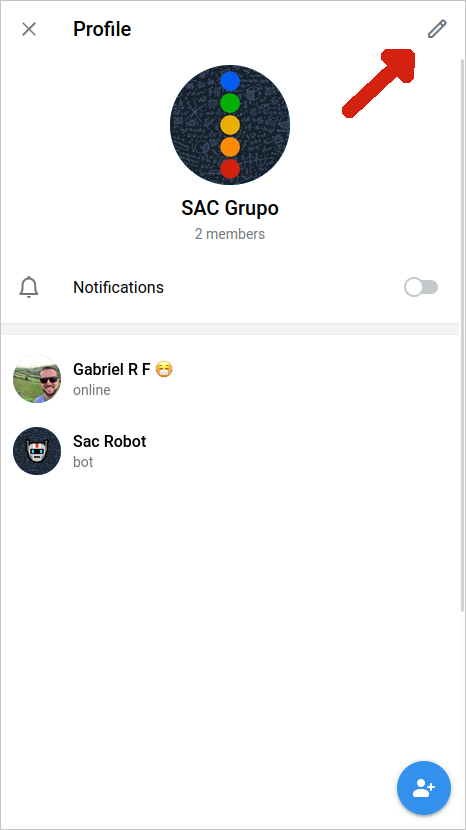
Foto
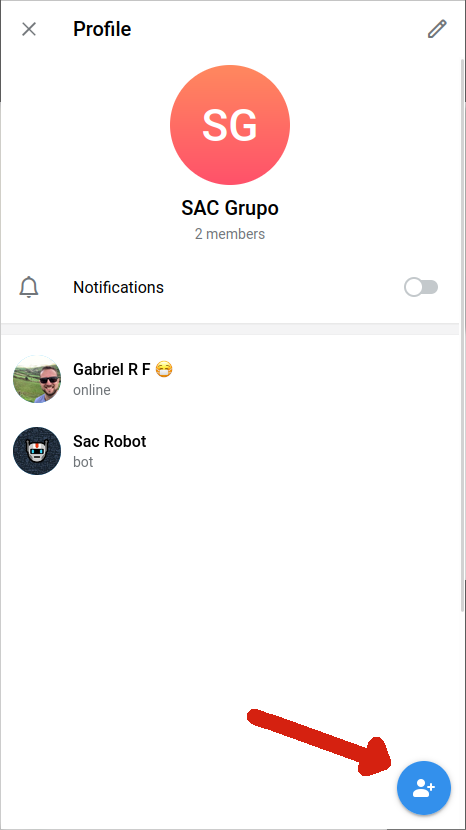
Adicionar bot
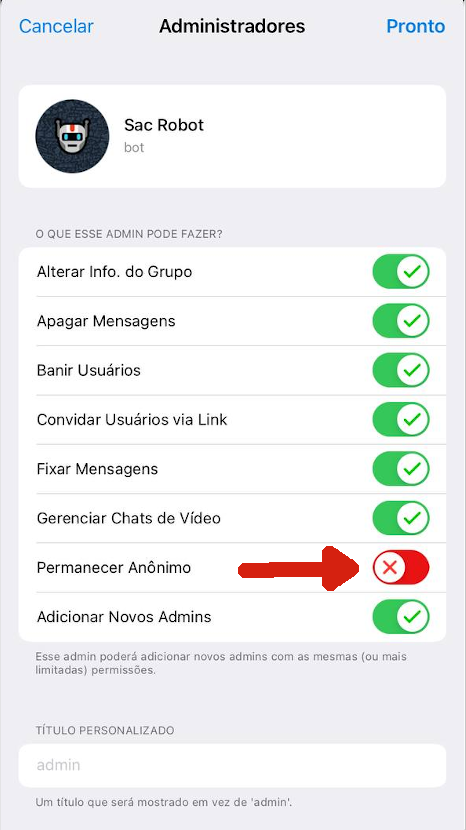
Opção permanecer anônimo desligada
Ajustes do bot
Start
Envie /start no grupo;
Envie a mensagem que o usuário irá ver após enviar o comando /start para o bot. Este comando é padrão e a primeira interação com o bot sempre envolve este comando.
Caso queira que o nome e o sobrenome do usuário estejam presentes na resposta do bot, use o termo NOME na mensagem e a substituição será feita automaticamente.
Encerrar
Envie /encerrar no grupo para definir a mensagem enviada ao usuário sempre que um atendimento for encerrado.
Os atendimentos são encerrados quando o usuário envia o comando ao bot ou quando o tópico é fechado no grupo.
(Função paga) Os usuários terão opções para avaliar o atendimento sempre que um tópico for fechado. A nota será exibida no próprio tópico para controle de qualidade.
Ajuda
O comando /ajuda define a mensagem enviada como resposta ao comando /ajuda enviado pelo usuário.
Reação
O bot é capaz de reagir às mensagens recebidas pelo usuário como uma forma de confirmar o encaminhamento aos atendentes.
Utilize o comando /reacao no grupo para definir o emoji da reação ou para remover a opção.
Recomenda-se que explique na mensagem de /start que a reação apenas indica o encaminhamento da mensagem.
Respostas prontas
Função disponível apenas para a equipe de atendimento.
Criação
- Em uma conversa em que o bot é usado, envie o comando
resposta; - Envie a mensagem de texto que deseja salvar como uma resposta pronta.
Uso
- Em qualquer chat, digite o
@usuariodo bot; - Aguarde as opções e clique na reposta que deseja enviar.
Opcionalmente é possível filtrar respostas por palavra chave, bastando digitar a palavra após o @usuario do bot.
Remoção
- Em uma conversa em que o bot é usado, envie o comando
/remover; - Envie a resposta que deseja remover.
Dica: É possível selecionar a resposta usando o modo inline, facilitando assim a digitação.
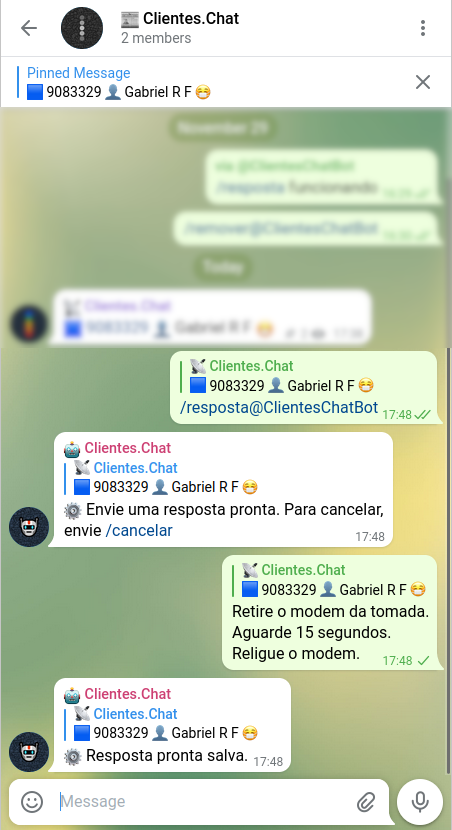
Criação
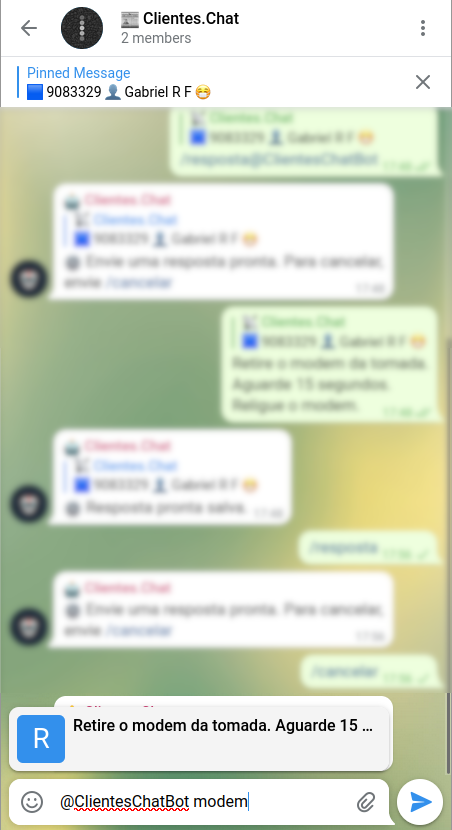
Uso (filtrando pela palavra "modem")
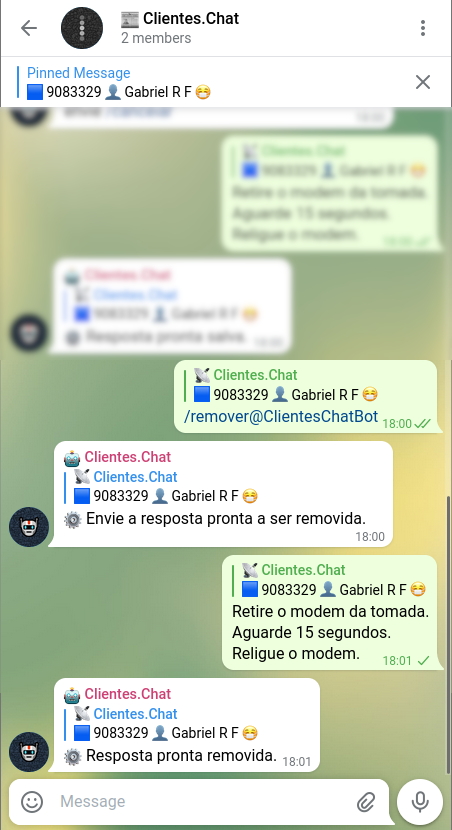
Remoção
Atendimento
Apenas para a equipe de atendimento.
Chat
Todos os atendimentos acontecem no grupo, sendo uma conversa por usuário. A conversa de cada usuário é criada no momento em que o usuário envia sua primeira mensagem ao bot.
A conversa com o usuário não deve ser removida do grupo. Caso ocorra a remoção, em uma próxima mensagem do usuário será criada uma nova conversa, perdendo-se o histórico somente do lado da equipe de atendimento.
A remoção de mensagens é unilateral. Ou seja, caso alguém da equipe apague uma mensagem do chat, isto não terá efeito na conversa vista pela pessoa atendida. Se a pessoa atendida remover uma mensagem, esta remoção também não é refletida na conversa com a equipe de atendimento.
As mensagens podem ser editadas e a edição é efetiva tanto na conversa com o usuário quanto na conversa vista pela equipe de atendimento.
Durante uma conversa podem ser enviadas mensagens de texto, voz, vídeos, arquivos, fotos e documentos.
Comentários e anotações
Mensagens enviadas pela equipe de atendimento contendo # como primeiro caractere não são enviadas aos usuários. Tal funcionalidade é útil para comunicação interna da equipe e para fazer anotações durante um atendimento.
Origem do atendimento
Saiba o contexto da pessoa através do parâmetro enviado por deeplink ao bot.
Exemplo:https://t.me/ClientesChatBot?start=RastreioBot enviaria o parâmetro RastreioBot quando a conversa fosse iniciada, deixando claro que aquele atendimento seria a respeito do bot.
Broadcast
Função paga
No tópico #General, envie o comando /broadcast e, em seguida, envie a mensagem a ser distribuída entre todos os usuários do bot.
Somente usuários que não bloquearam o bot irão receber o conteúdo.
Bloquear
Utilize este comando para bloquear usuários.
As mensagens de um usuário bloqueado não chegarão no tópico e, caso a reação esteja ativada, não receberão a reação do bot.
Para desbloquear, basta enviar /desbloquear.
Cobrar
Função paga
Envie o comando /cobrar para enviar uma cobrança em Telegram Stars ao usuário.
A cobrança é definida em passos, sendo eles:
- Envie o valor em estrelas (sempre um número inteiro);
- Envie o título da cobrança;
- Envie uma breve descrição do que está sendo cobrado;
- Confirme o envio da cobrança enviando
Cobrar; - Aguarde o pagamento.
O bot irá informar que um pagamento foi feito e anexará ao aviso o comando para desfazer a cobrança.
Atenção: A cobrança somente pode ser desfeita pelo dono ou por um administrador do grupo.
Transcrição de áudios
Função paga
Os áudios recebidos dos usuários são automaticamente transcritos. É usada a nuvem da OpenAI, no modelo mais atualizado. O usuário também recebe uma cópia da transcrição.